
自社デザインにCMSを組み込む(業者向け:スタート版)
HTMLとCSSを最低限の骨組みだけにしたフレームを用意しました。まずこれを動かして、自社のデザインを組み込んでいくとより理解が進みます。細かい仕様はこちら(自社デザインで作り込む)をご覧ください。
最低限の骨組みだけのフレームをダウンロード
zip解凍後、「starter-bare」フォルダをご利用中のCMSの「frames」フォルダに移動してアップロードして下さい。
その後、CMS管理画面の「デザイン(枠・色)」で「スターター:骨組みのみ(starter-bare)」を選択して適用して下さい。
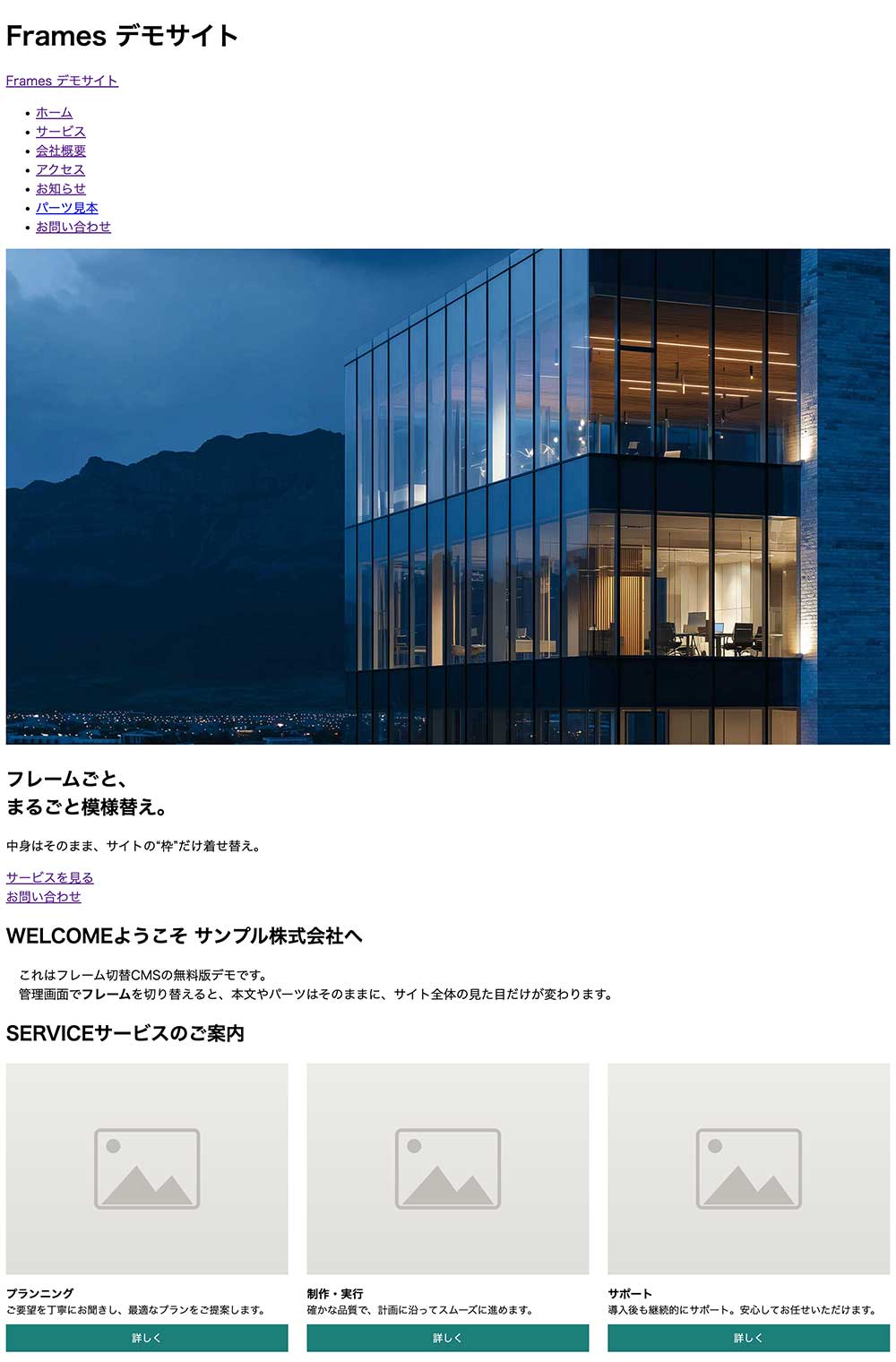
フレームのファイル構成
| ファイル/フォルダ | 役割 | 必須 |
|---|---|---|
layout.html | サイト全体の骨組み。解説(↓) | 必須 |
mainimg.html | トップのメイン画像。解説(↓) | 必須 |
frame.json | フレームの定義(表示名・メイン画像タイプなど)。 フレーム単位で書き換えが必要です。解説(↗) | 必須 |
css/style.csscss/theme.css | レイアウト・装飾。 色・余白・フォントの設定。解説(↓) | 必須 |
js/main.js | このフレーム専用のJS。 | 任意 |
images/ | フレームに同梱する画像。 | 任意 |
thumb.webp | デザイン選択画面に出る見本画像。 | 任意 |
layout.html の解説
✅ 骨組みから、最低限整った形にしてみたい方へのヒント
↓ Before:この骨組みだけの状態から
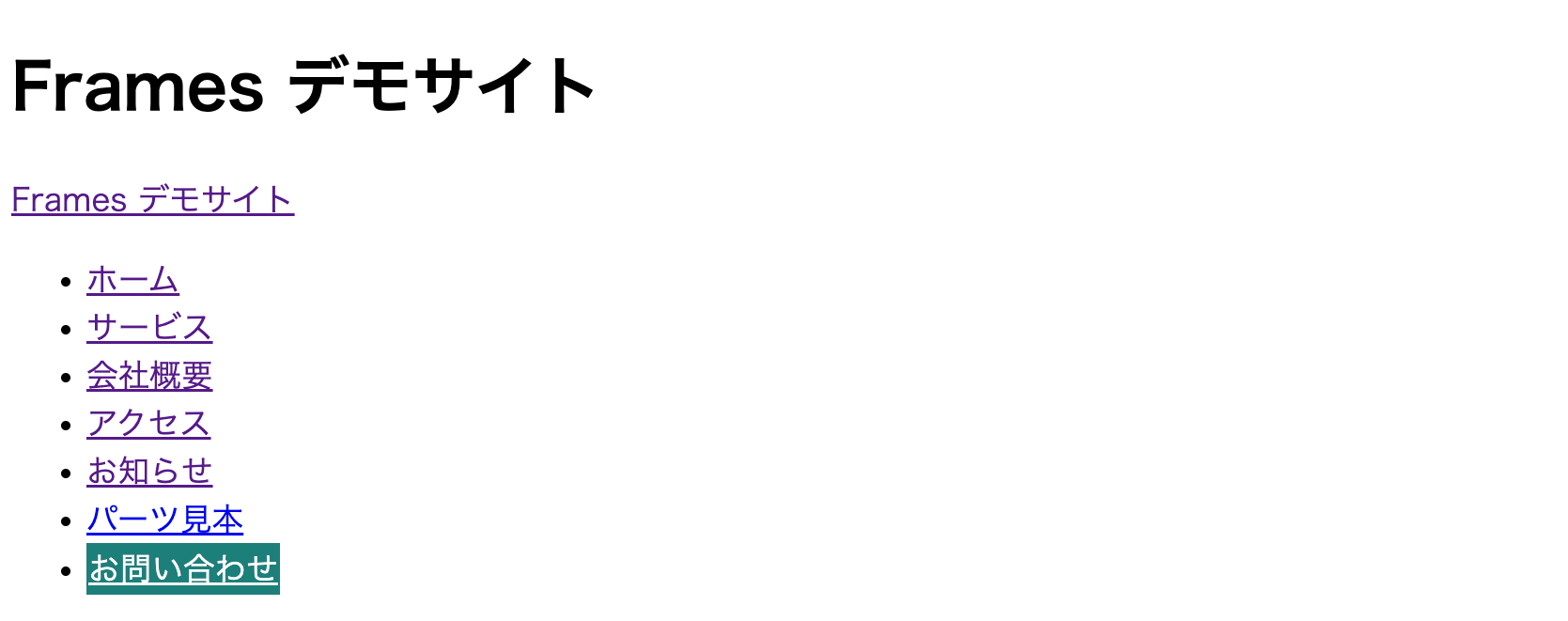
↓ After:横並びのレイアウトに調整します。

- layout.htmlに<header>タグを追加します。
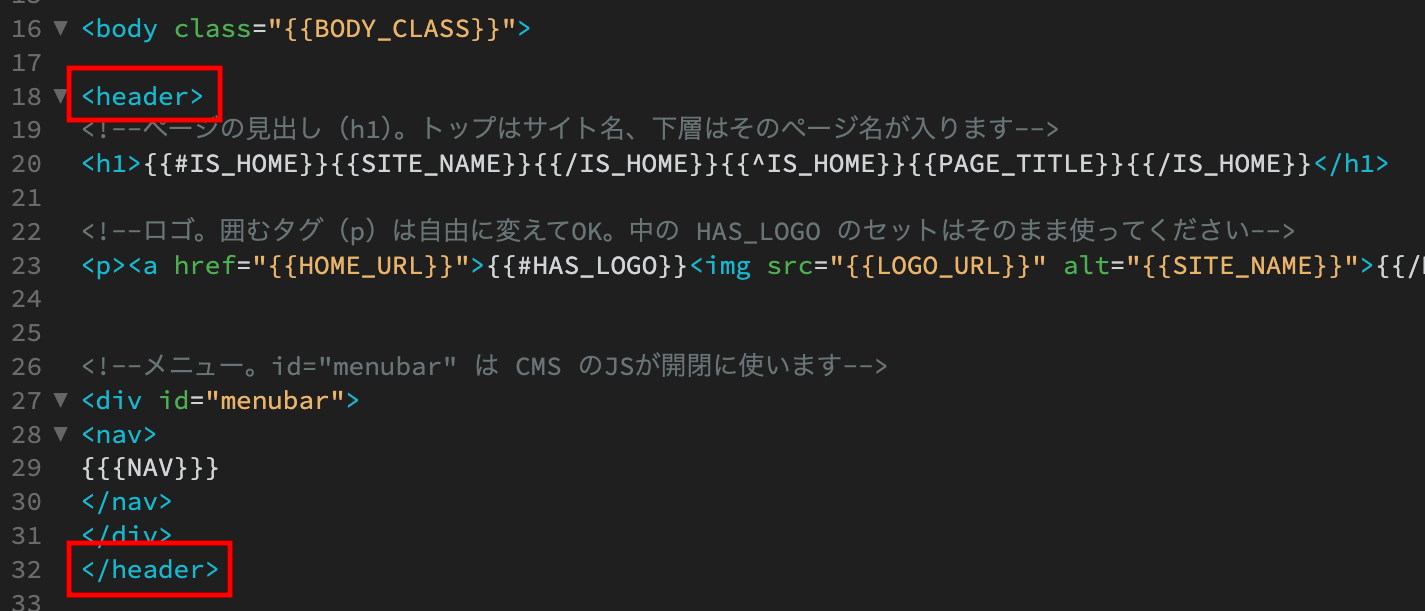
- style.cssに最低限のレイアウト用スタイルを追加します。
/*ヘッダー設定*/ header { display: flex; flex-wrap: wrap; align-items: center; gap: 2rem; } /*ヘッダーh1*/ header h1 { font-size: 0.7rem; width: 100%; } /*メニュー*/ #menubar ul { list-style: none; margin: 0; padding: 0; } /*大きな端末メニュー*/ .large-screen #menubar > nav > ul { display: flex; gap: 1rem; } /*大きな端末メニューのドロップダウン*/ .large-screen #menubar ul ul { position: absolute;z-index: 100; } /*小さな端末メニュー*/ .small-screen #menubar { position: fixed;overflow: auto;z-index: 100; right: 0px;top: 0px; width: 100%; height: 100%; padding: 50px; background: var(--primary-color); color: var(--primary-inverse-color); } - 以上です。
必要に応じてスタイルを追加して下さい。
必ず必要な差し込み口
| 差し込み口 | 役割・書き方 |
|---|---|
{{META_TITLE}} | ページのタイトル。<title>{{META_TITLE}}</title> のように使います。 |
{{META_DESCRIPTION}} | ページの説明文。<meta name="description" content="{{META_DESCRIPTION}}"> のように使います。 |
{{BASE}} / {{FRAME}} | 自分のCSSや画像を読み込むためのパス。<link rel="stylesheet" href="{{BASE}}/frames/{{FRAME}}/css/style.css"> のように使います。 |
{{{HEAD_CSS}}} | CMSが出すCSS。</head> の直前に必ず置きます。 |
{{{SCRIPTS}}} | CMSが出すJS。</body> の直前に必ず置きます。 |
{{{CONTENT}}} | パーツを一括出力します。<main> の直下に置いてください。間に他のタグを挟むと、パーツの背景色などが正しく出ません。 |
{{{MAINVISUAL}}} | メイン画像。同じフォルダの mainimg.html の中身がここに入ります。 |
{{{FOOTER}}} | フッター。 |
{{{NAV}}} | メニュー。 |
{{SITE_NAME}}{{HOME_URL}}{{HAS_LOGO}}{{LOGO_URL}} | ロゴまわり。この4つはセットで1つの動きをします(下記「ロゴの書き方」参照)。 |
{{#IS_HOME}}〜{{/IS_HOME}} | トップページのときだけ出したいものを、この中に入れます。主な用途はメイン画像で、囲まないと下層ページにもメイン画像が出ます。{{#IS_HOME}}{{{MAINVISUAL}}}{{/IS_HOME}} |
{{BODY_CLASS}} | <body class="{{BODY_CLASS}}"> と書きます。トップは home、下層は page-<スラッグ> が入ります(出るのはどちらか一方)。「トップだけ背景を変える」「会社概要のページだけ余白を広げる」といった指定ができます。 |
{{PAGE_TITLE}} | そのページの「ページ名」。h1 に使う場合は、トップページも「ホーム」というページ名になるため、下のように出し分けます。<h1>{{#IS_HOME}}{{SITE_NAME}}{{/IS_HOME}}{{^IS_HOME}}{{PAGE_TITLE}}{{/IS_HOME}}</h1> |
このほかに、PC用とスマホ用でメニューを分ける {{{NAV_PC}}} / {{{NAV_MOBILE}}}、メイン画像に重ねる専用ロゴ {{LOGO_HERO_URL}}、フッターを自作する場合の {{COPYRIGHT}} {{YEAR}} {{CREDIT}}、フレーム固有の差し替え素材 {{ASSET_○○}} などがあります。詳しくはこちら(layout.html の差し込み口)をご覧ください。
ロゴの書き方
4つの差し込み口がセットで「ロゴ画像が登録されていれば画像を、無ければサイト名の文字を出す」という動きをします。下の形をまるごとコピーして使ってください。囲むタグ(下の例では p)は自由に変えられます。
<p><a href="{{HOME_URL}}">{{#HAS_LOGO}}<img src="{{LOGO_URL}}" alt="{{SITE_NAME}}">{{/HAS_LOGO}}{{^HAS_LOGO}}{{SITE_NAME}}{{/HAS_LOGO}}</a></p>{{^HAS_LOGO}}〜{{/HAS_LOGO}} を消さないでください。差し込み口の書き方のルール
| 書き方 | 意味 |
|---|---|
{{名前}} | 文字として出す(タイトル・URLなど) |
{{{名前}}} | HTMLの塊が入る場所(中身・メニュー・フッターなど) |
{{#名前}}〜{{/名前}} | あるときだけ出す |
{{^名前}}〜{{/名前}} | ないときだけ出す |
そのまま残すタグ
下の4つは、メニューの開閉やページトップへ戻る動作にCMSのJSが使っています。id とクラス名は変えないでください。置く場所と見た目は自由です。
| タグ | 役割 |
|---|---|
<div id="menubar"> | 開閉メニュー。この中に {{{NAV}}} を入れます。 |
<div id="menubar_hdr"> | ハンバーガーボタン。中の <span>×3 もそのまま必要です。 |
<div id="menubar-overlay"> | メニューを開いたときの背景。クリックで閉じます。 |
<div class="pagetop"> | ページの上部へ戻るボタン。 |
<!-- --> の中に {{ }} を書かないでください。コメントで囲んでもCMSは解釈してしまうので、ページが真っ白になるなどの不具合が出る可能性があります。mainimg.html(メイン画像)の解説
✅ 骨組みから、最低限整った形にしてみたい方へのヒント
↓ Before:この骨組みだけの状態(画像とテキストブロックがバラバラ)から
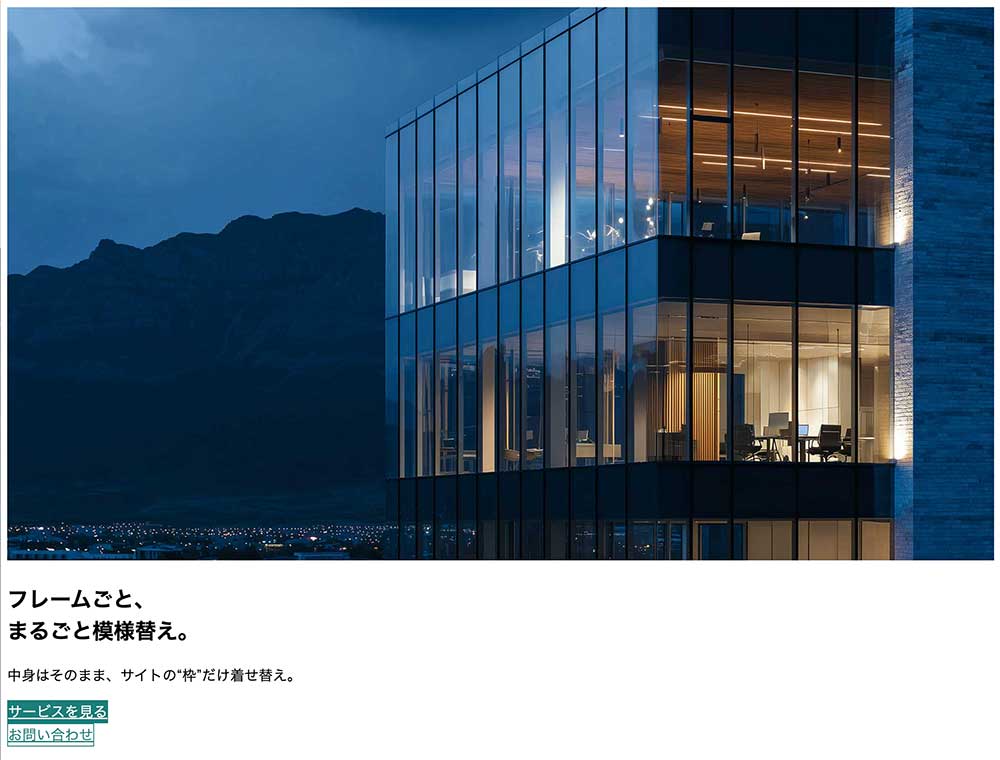
↓ After:このレイアウト(画像上にテキストブロックを重ねる)に調整します。
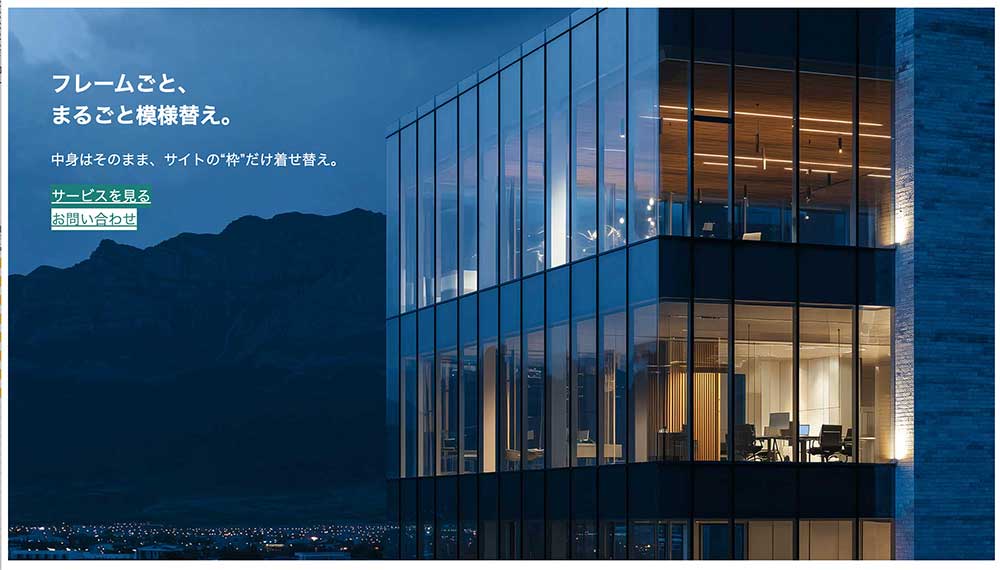
- style.cssに最低限のレイアウト用スタイルを追加します。
/*メイン画像全体を囲むブロック*/ .mainimg { width: 100%; position: relative; } /*テキストブロック*/ .mainimg .text { position: absolute;z-index: 1; inset: 0; color: #fff; padding: 3rem; } - 以上です。
必要に応じてスタイルを追加して下さい。
layout.html の {{{MAINVISUAL}}} の場所に、このファイルの中身が入ります。<div class="mainimg"> で全体を囲んでください。管理画面の「文字色」の指定が、このクラスを目印にして効きます。中の構造は自由です。
| 差し込み口 | 役割・書き方 |
|---|---|
{{#MV_IMAGES}}〜{{/MV_IMAGES}}{{url}} | 画像の枚数ぶん繰り返されます。{{url}} が画像のURLです。 |
{{#HAS_SP}}〜{{/HAS_SP}}{{MV_SP}} | スマホ用画像が設定されたときだけ出ます。<picture> と組み合わせて使います。<picture>{{#HAS_SP}}<source media="(max-width:800px)" srcset="{{MV_SP}}">{{/HAS_SP}}<img src="{{url}}" alt=""></picture> |
{{#HAS_TEXT}}〜{{/HAS_TEXT}} | 管理画面で文字が入力されたときだけ出ます。空のときに枠だけ残らないよう、テキスト全体をこれで囲みます。この囲みは画像の繰り返しの外に置いてください。中に入れると、画像を複数枚使う設定にしたときに2枚目以降にもテキストが付いてしまいます。 |
{{MV_TEXT_CLASS}} | 管理画面で選んだ「テキストの位置」と「文字サイズ」のクラスが入ります。<div class="text {{MV_TEXT_CLASS}}">位置は left-parts / center-parts / right-parts、文字サイズは mv-size-lg / md / sm です。この6つのCSSはフレーム側で用意してください。 |
{{{MV_CATCH}}}{{{MV_SUB}}} | キャッチコピーとサブテキスト。改行を活かすため3重カッコで書きます。それぞれ {{#HAS_CATCH}} {{#HAS_SUB}} で囲みます。 |
{{MV_BTN1_CLASS}}{{MV_BTN1_URL}}{{MV_BTN1_TEXT}} | メイン画像上のボタン。{{#HAS_BTN1}} で囲みます。2つ目は BTN2 で同じ形です。クラスは btn / btn inverse(塗りつぶし/枠線)が入るので、直書きせず {{MV_BTN1_CLASS}} を使ってください。 |
スライドショーや動画のメイン画像を作る場合は、こちら(mainimg.html の作り方)をご覧ください。
style.css / theme.css
レイアウトや装飾は自由に書き換えられます。ただしパーツの表示に必要な部分があるので、スターターの style.css に書いてあるコメントを読んでから編集してください。どこを触ってよいかを3つのブロックに分けて書いてあります。
theme.css は、色・余白・フォント・ロゴの大きさをまとめて管理するファイルです。ここに書いた値はフレームだけでなくCMSのパーツにも使われます。各変数の意味は theme.css のコメントに書いてあります。
うまくいかない場合は
フォーラムまたは、サポート掲示板(※サポート掲示板は購入者様限定。マイページからアクセスできます。)からお問い合わせ下さい。