
目次
お知らせ(新着情報)の管理
左メニューの「お知らせ」で、新着情報の記事を追加・編集できます。記事は新しい日付順に並びます。
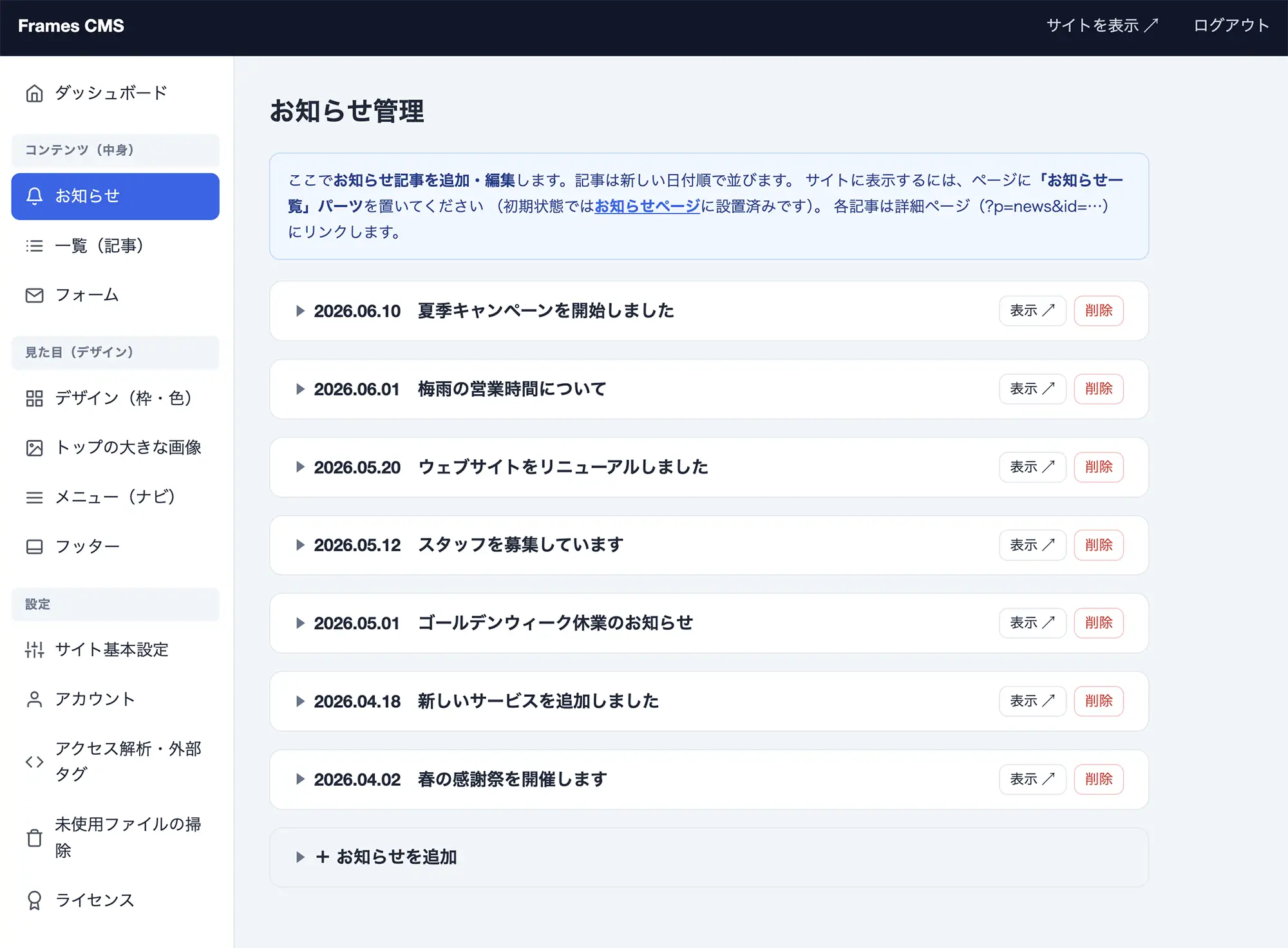
記事を追加する
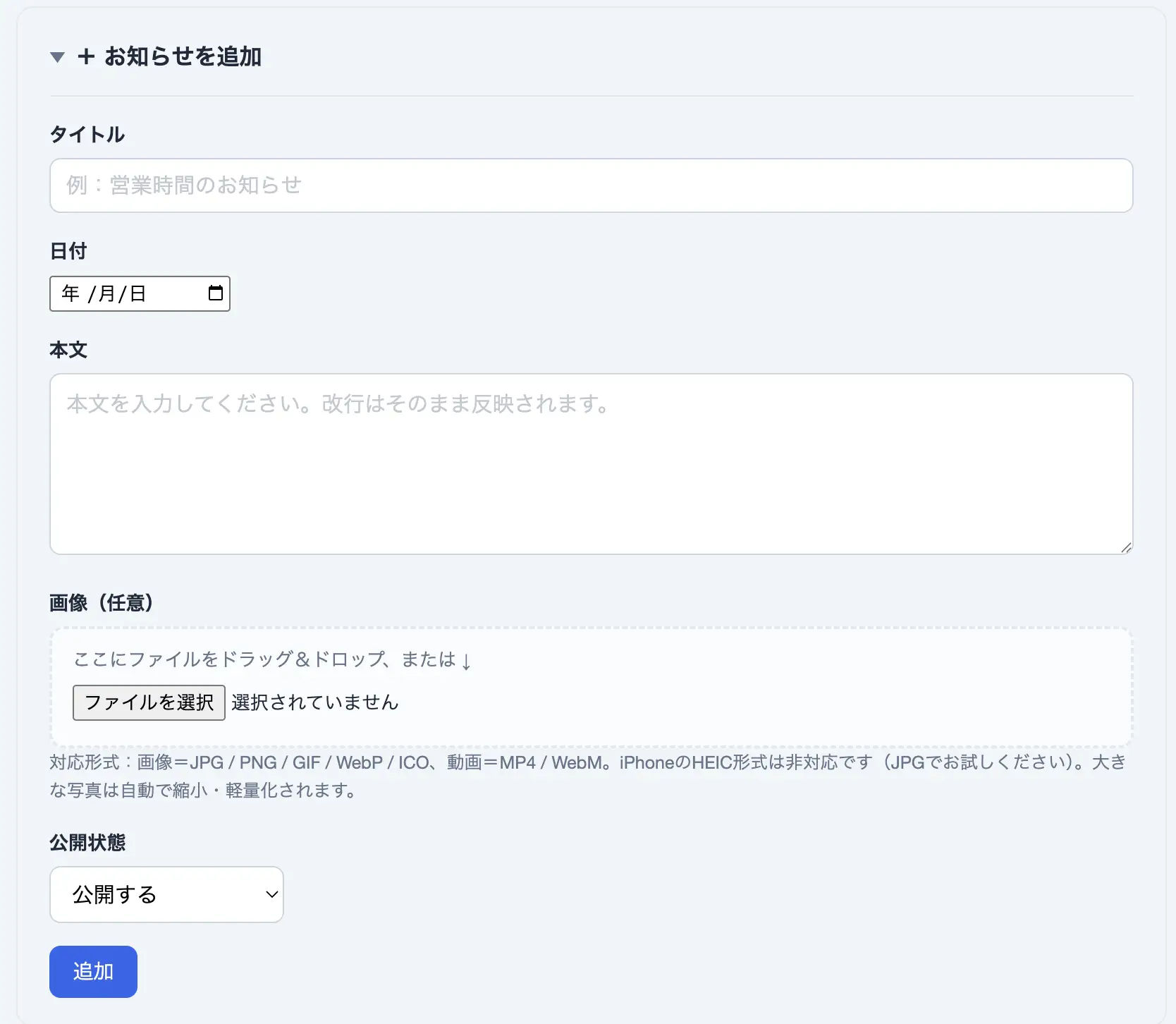
「+お知らせを追加」を開いて、次を入れます。
- タイトル
- 日付(この日付の新しい順に並びます)
- 本文(改行はそのまま反映されます)
- 画像(任意)
- 公開状態(公開する/非公開)
入れ終わったら「追加」を押します。
サイトに表示する
サイトに出すには、ページに「お知らせ一覧」パーツを置きます(最初から「お知らせ」ページに置いてあります)。各記事をクリックすると、その記事の詳細ページが開きます。
製品版の「一覧」(物件・実績などのリスト)
製品版では、物件・実績・スタッフなど、自分で項目を決めた「リスト」をいくつでも作れます。左メニューの「一覧(記事)」に、「記事管理」と「リスト管理」の2つのタブがあります。
💡 購入品の「一覧(記事)」にこちらのデモデータが入っています。そのままだと外部から直接urlでアクセスされるとデモページが開いてしまうので、使わない場合は、削除して下さい。
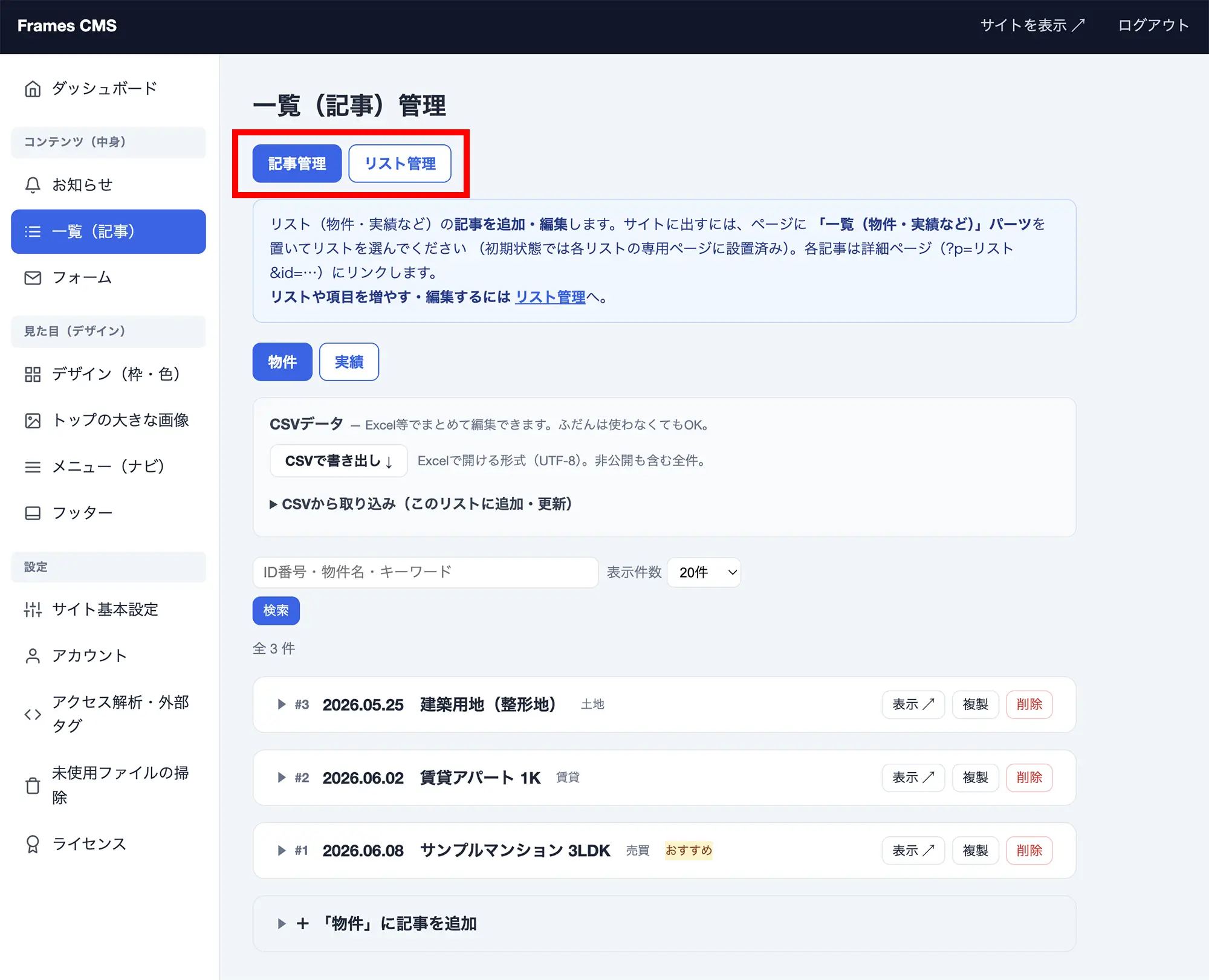
まず「リスト管理」でリストと項目を作る
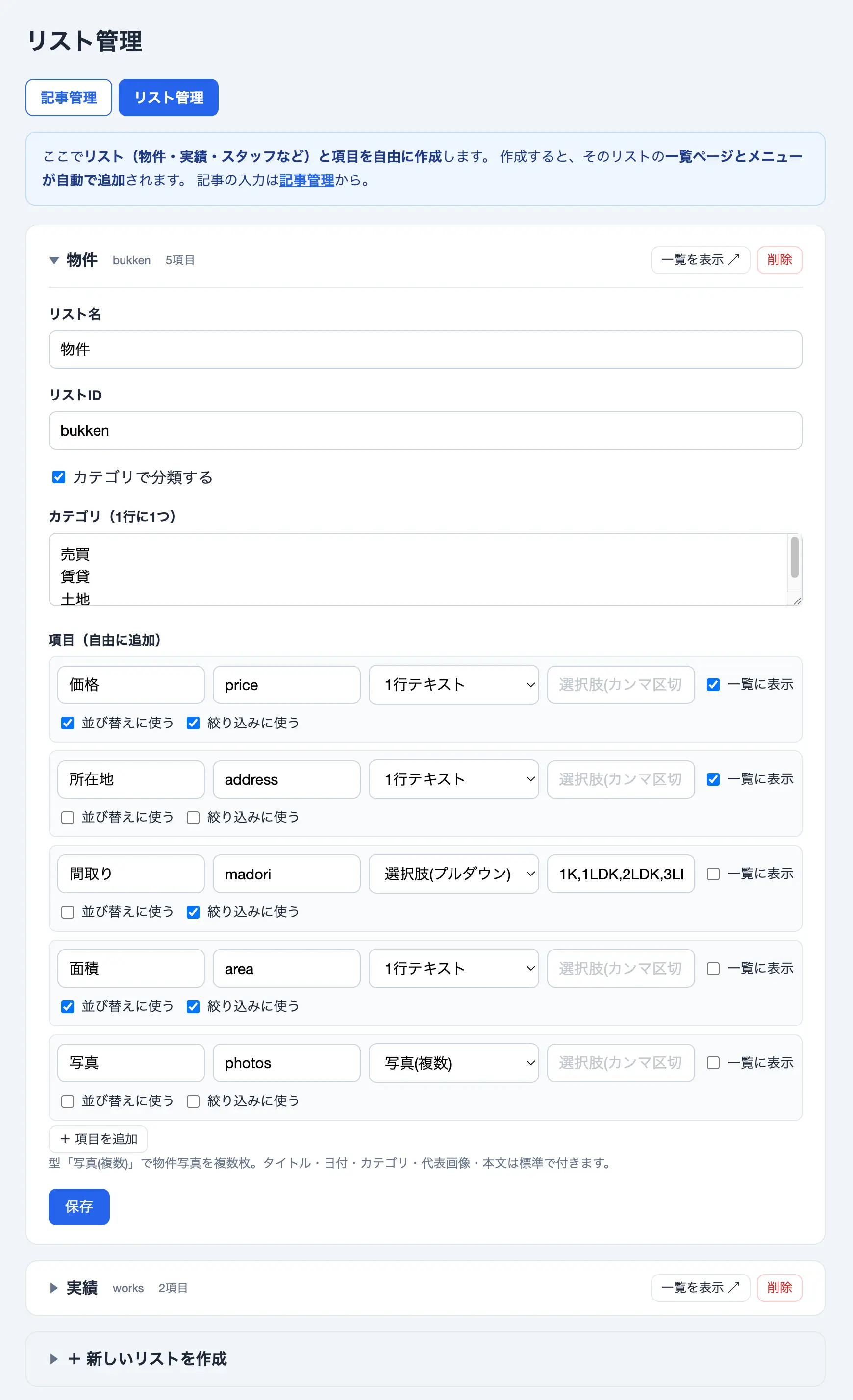
「リスト管理」タブで、リスト(例:物件)と、その項目(例:価格・所在地・間取り・面積・写真)を作ります。リストを作ると、その一覧ページとメニューが自動でできます。
- リストID … アドレスに使う英数字(例:bukken → /?p=bukken)。
- カテゴリで分類する … 売買・賃貸・土地などで分けられます(一覧にタブが出ます)。
- 項目 … ラベル・型(1行テキスト/数値/プルダウン/画像/写真複数 など)を決めます。「一覧に表示」「並び替えに使う」「絞り込みに使う」も選べます。
- タイトル・日付・カテゴリ・本文は最初から付いています(一覧のサムネは「写真」の1枚目を自動で使います)。
「記事管理」で物件などを登録する
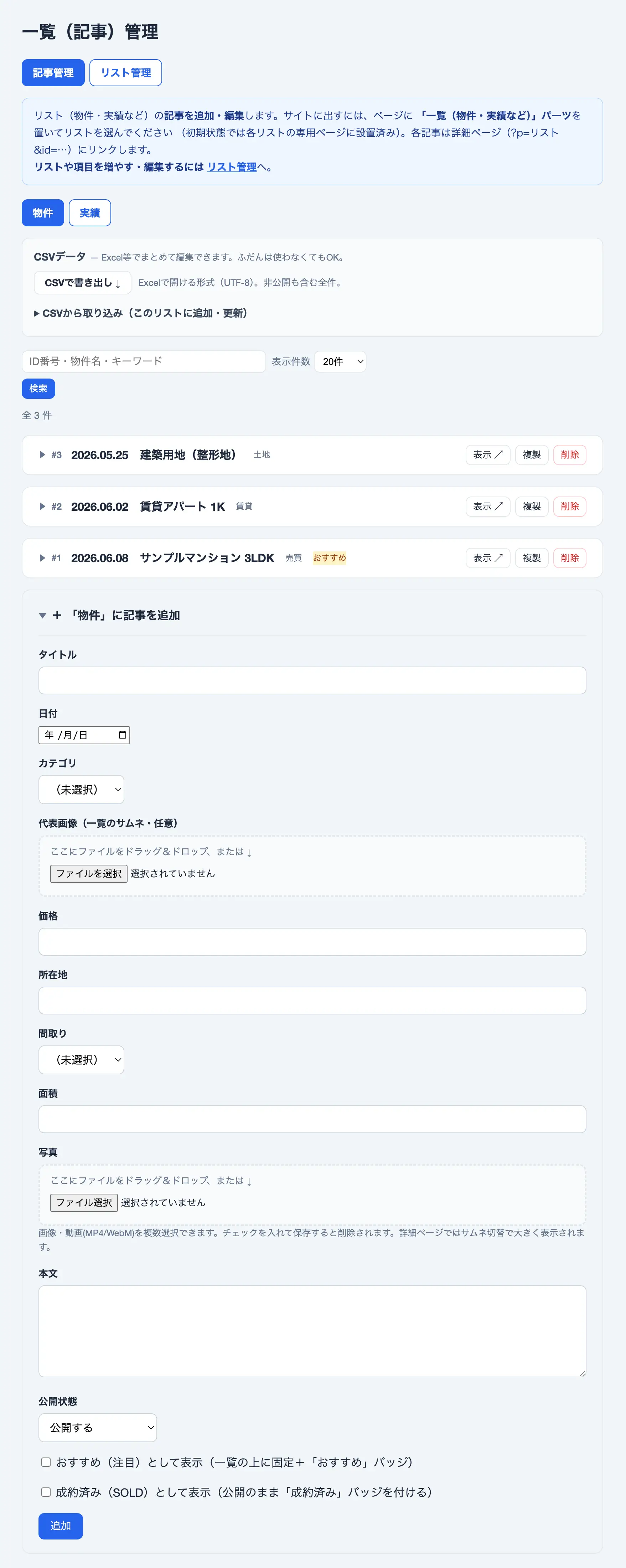
「記事管理」タブで、リストを選んで記事(個々の物件など)を追加します。
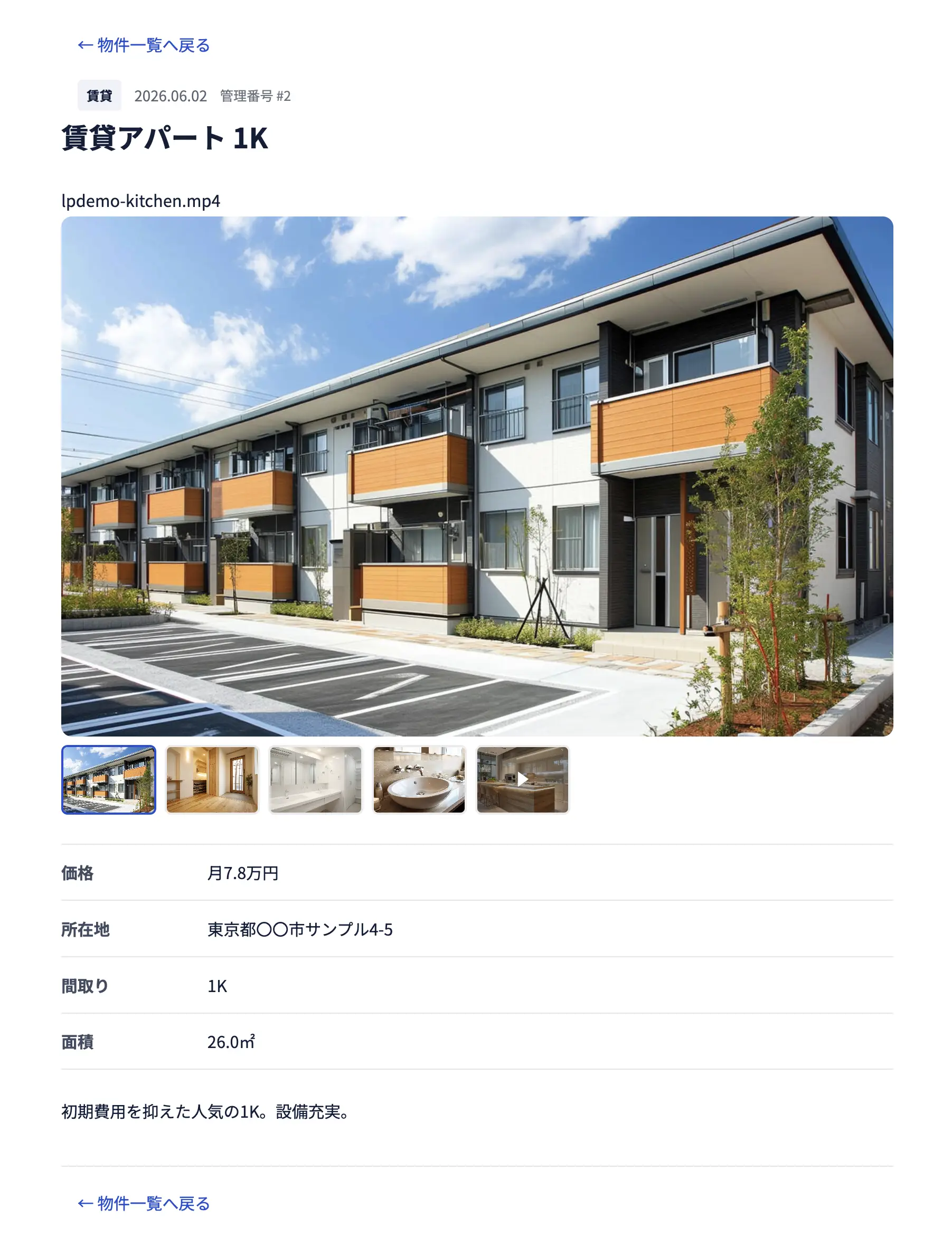
- 写真 … 画像も動画(MP4/WebM)も複数入れられます。ドラッグ&ドロップで複数まとめて、または「ファイルを選択」で⌘・Ctrlで複数選択できます(あとから追加も可)。詳細ページで切り替えて大きく表示され、一覧のサムネもこの1枚目(動画は除く)が使われます。
- 「おすすめ」にすると一覧の上に固定+バッジ、「成約済み(SOLD)」にするとバッジが付きます。
- 複製でコピーを作れます。
- CSVで書き出し・取り込みもできます(Excelでまとめて編集)。
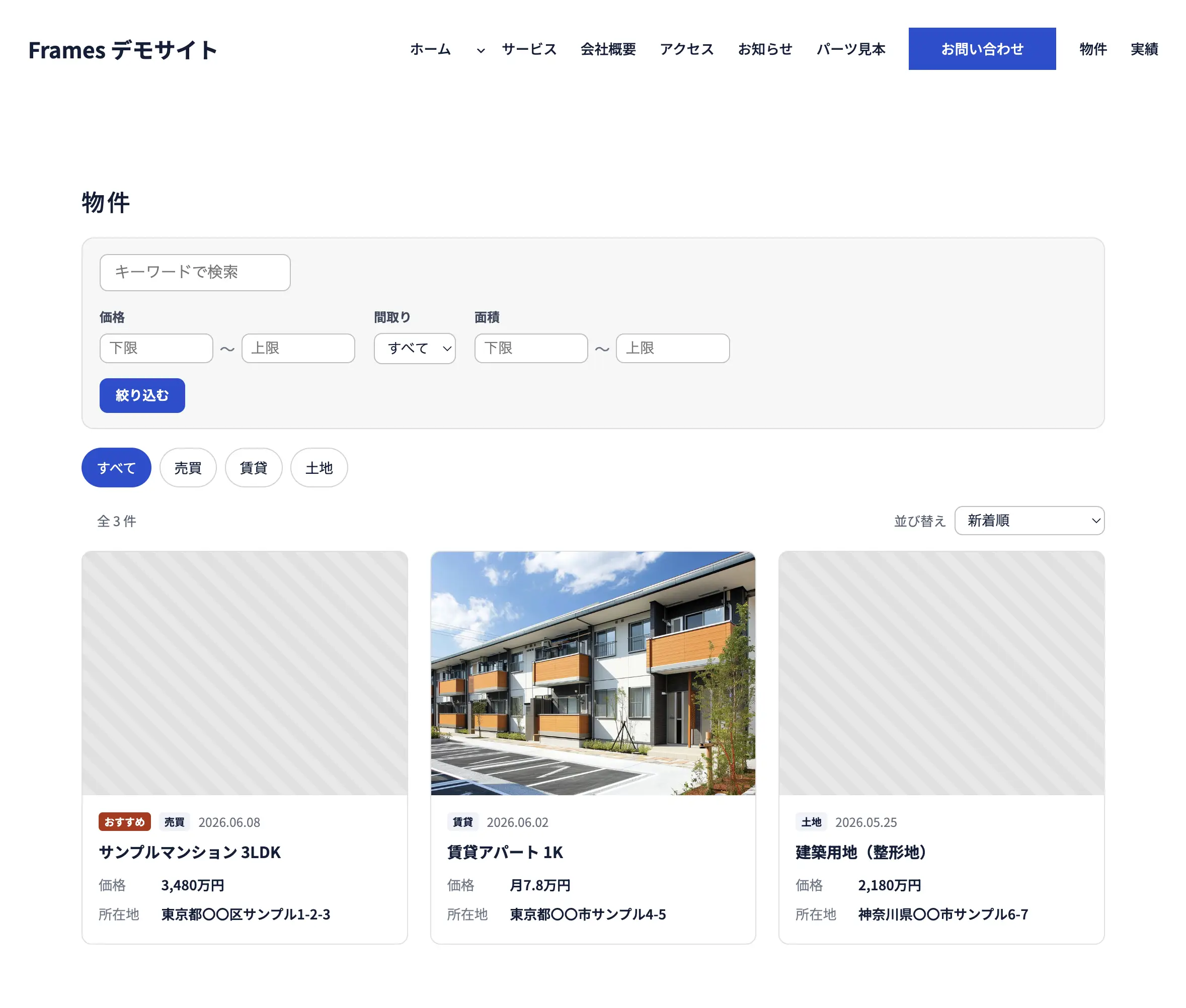
サイトでの見え方
一覧ページには、キーワード検索・絞り込み・カテゴリのタブ・並び替えが出ます。各記事をクリックすると詳細ページが開き、写真や動画を切り替えて見られます。
ワンポイント:一覧のサムネ写真は「写真」の1枚目(動画は除く)が自動で使われます。
CSVでまとめて編集
物件などをExcelでまとめて編集したいときは、CSVが使えます。

- 「CSVで書き出し」… 今の記事をぜんぶCSVで出します。
- 「CSVから取り込み」… CSVでまとめて追加・更新します。
大事なコツ:このCSVは「書き出したものを直して戻す」使い方が基本です。ゼロから作った外部のCSVは、見出し(列の名前)が合わないと中身が入りません。まず「書き出し」で出したCSVをお手本にして、そこに書き込むのが確実です。
💡 初めてご利用の際だけ、最初に1回「CSVで書き出し」をして、その雛形を編集して取り込んでください(正しい列の並び・文字コードの見本になります)。毎回書き出す必要はありません。一度かたちが分かれば、次回からはお手元のCSV(前回のものや、見出しを合わせた自作のもの)を編集して取り込んでOKです。
※文字化けの心配はいりません。Excelの形式(Shift-JIS)でもそのまま取り込めます。 ※取り込みでうまくいかないときは、タイトルが空・カテゴリ名が登録外・日付の形式・列のズレ(セル内のカンマや改行)などを確認してください。