
目次
フォームをページに出す
フォームをサイトに出すには、ページに「お問い合わせフォーム」というパーツを置きます。無料版では最初から「お問い合わせ」ページに置いてあります。別のページに出したいときは、ダッシュボードのページ編集の「+パーツを追加」から「お問い合わせ」→「お問い合わせフォーム」を選んで追加してください。
フォームの設定(無料版)
左メニューの「お問い合わせ」を開くと、通知先メールや自動返信を設定できます。無料版の入力項目は「お名前・メールアドレス・お問い合わせ内容」の3つです。
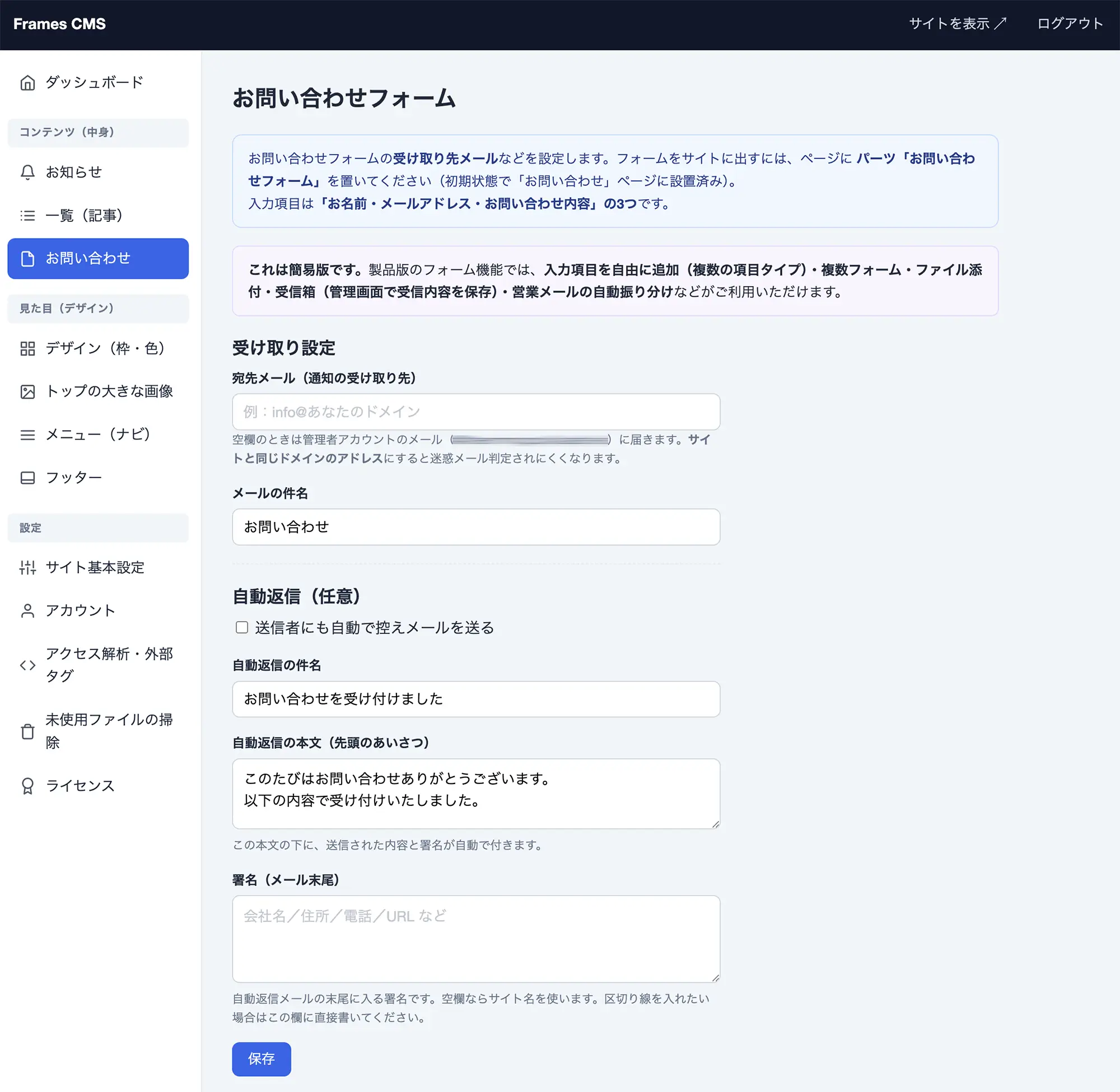
受け取り設定
- 宛先メール … 問い合わせを受け取るメールアドレスです。空欄だと、ログイン用のメールアドレスに届きます。サイトと同じドメインのアドレスにすると、迷惑メールに入りにくくなります。
- メールの件名 … 届くメールの件名です。
自動返信(任意)
「送信者にも自動で控えメールを送る」にチェックすると、問い合わせした人にも自動でお礼メールが届きます。件名・あいさつ文・署名を決められます。
入れ終わったら「保存」を押します。
フォームは2種類。どちらか一方だけ使います
お問い合わせフォームには2つの種類があります。両方を同時にサーバーに置くとぶつかってしまうので、必ずどちらか一方だけにしてください。
- 簡易版(フォルダ form-lite/メニュー「お問い合わせ」)… 項目は「お名前・メール・お問い合わせ内容」の3つ。無料版に最初から入っています。
- 多機能版(フォルダ form/メニュー「フォーム」)… 項目を増やしたり、複数フォーム、受信箱などが使えます。製品版に入っています。
どちらにするか:
- 3項目のシンプルなフォームのままでいい → 簡易版(form-lite)をそのまま残し、製品版の form フォルダはアップロードしません(入れてしまったら form フォルダを削除)。
- 項目を増やしたい・受信箱を使いたい → 多機能版(form)を使い、古い form-lite フォルダを削除します。
⚠️ 一番大事:form-lite と form を両方置かないこと。両方あると、管理メニューに「お問い合わせ」と「フォーム」が2つ出てしまいます(ぶつかっている状態)。くわしくは「困ったとき」を参照。
多機能フォーム(製品版)の使い方
製品版の「フォーム」には「フォーム作成」と「設定・受信箱」の2つのタブがあります。
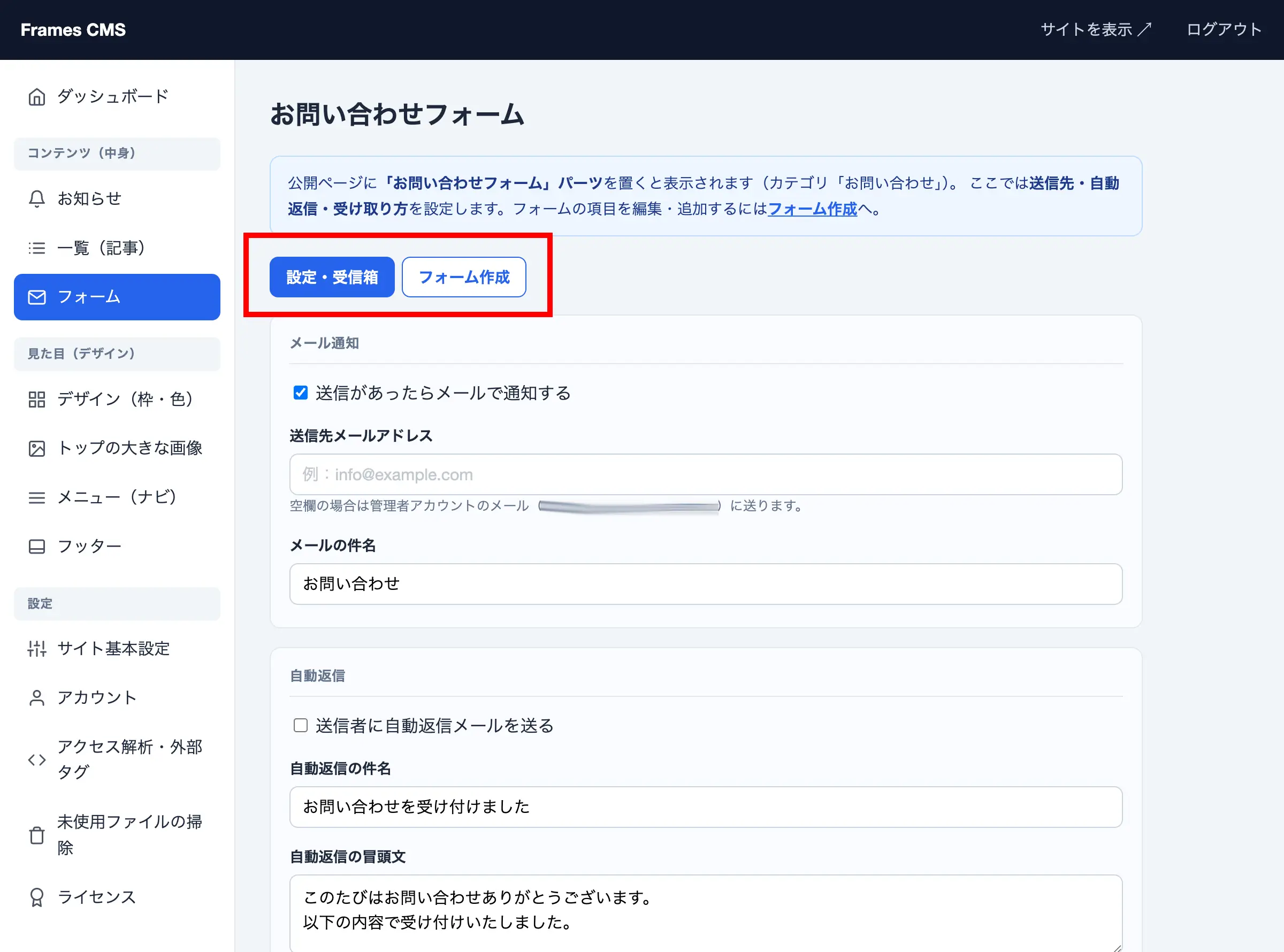
フォーム作成(フォームと項目を作る)
用途ごとにフォームを複数作れます(例:問い合わせ/アンケート/予約)。
- フォーム名・フォームID・送信先メール・件名をフォームごとに決められます。
- 項目は「項目を追加」で増やせます。各項目に、ラベル・型・必須かどうかを設定します。
- 型は、1行テキスト/複数行テキスト/メール/電話・郵便番号/ドロップダウン/ラジオ/複数選択/日付/数値/同意チェック/添付ファイル から選べます。
- メールアドレスの欄は、型を必ず「メール」にしてください(自動返信などに使われます)。
作ったフォームは、ページに「お問い合わせフォーム」パーツを置いて、「表示するフォーム」で選ぶと出ます。
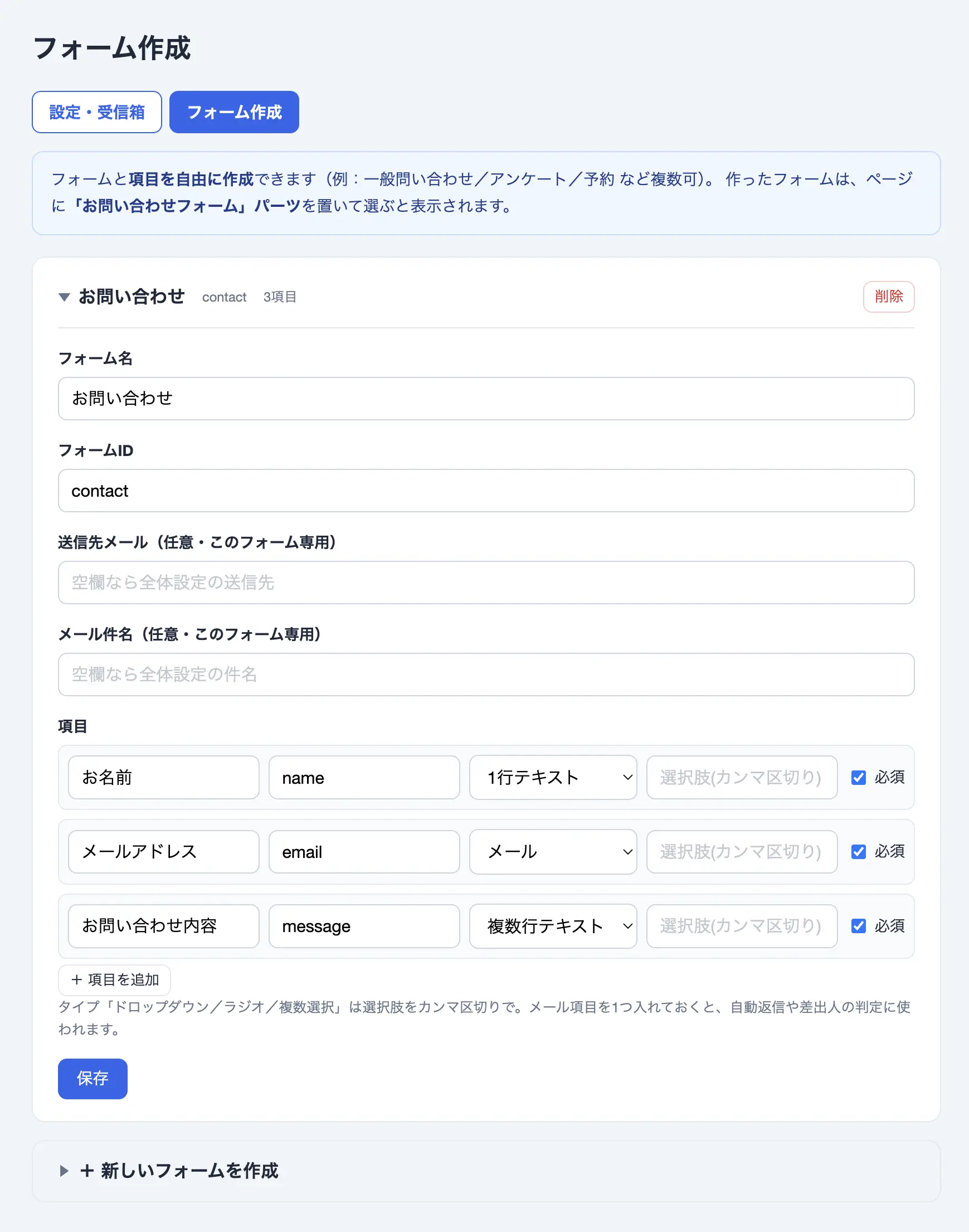
設定・受信箱
- メール通知や自動返信を設定できます。
- 「このCMSの受信箱にも保存する」をONにすると、送信内容が管理画面に残ります(メールが届かなかったときも安心)。
- ⚠️ ただしお客様の個人情報をサーバーに保存することになります。不安なときはOFF(メール通知だけ)がおすすめです。
- 添付ファイルは、メールに添付されて届きます(受信箱にはファイル名だけ残ります)。
- 物件などの詳細ページにも問い合わせフォームを出せます(どの物件かが自動で件名に付きます)。
- 営業メールには「営業の可能性」の印を付けて、受信箱で振り分けられます(メールは必ず届きます)。
- 「安全ワード」(この言葉が入っていたら営業扱いにしない=業種で普通に使う言葉を登録)と「営業とみなす追加ワード」(この言葉が入っていたら営業寄りに加点)を、管理画面で自由に足せます。
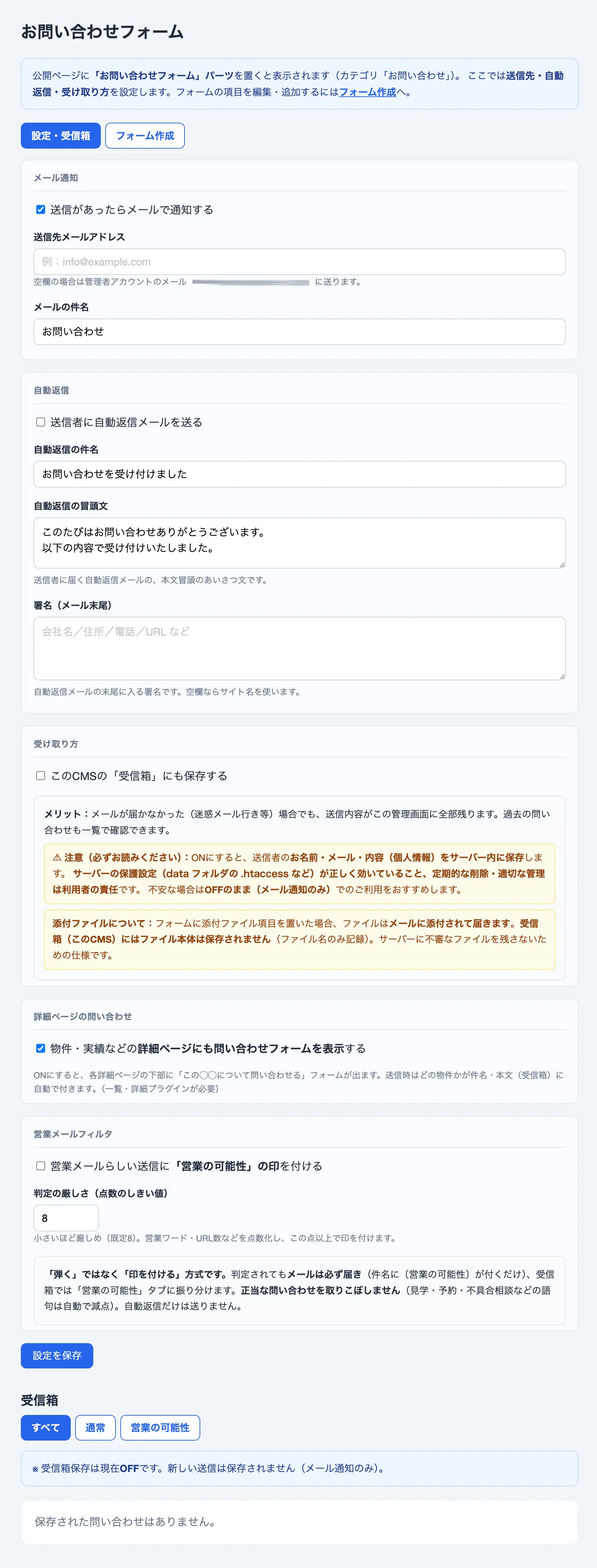
受信箱
「設定・受信箱」の下に受信箱があります。「すべて/通常/営業の可能性」で切り替えられます。受信箱の保存をONにしていないと保存されません。